
Rejestrowanie informacji o papierze
Zarejestrowanie rozmiaru papieru i typu nośnika umieszczonego w górnym podajniku lub podajniku ręcznym umożliwia zapobieganie nieprawidłowemu drukowaniu przez drukarkę poprzez wyświetlanie przed rozpoczęciem drukowania odpowiedniego komunikatu w sytuacji, gdy rozmiar papieru lub typ nośnika załadowanego papieru odbiega od ustawień papieru.
 Uwaga
Uwaga
-
Domyślne ustawienie wyświetlania komunikatu zapobiegającego nieprawidłowemu drukowaniu zależy od metody drukowania.
W przypadku załadowania papieru do górnego podajnika i zamknięcia pokrywy otworu podajnika lub załadowania papieru do podajnika ręcznego:
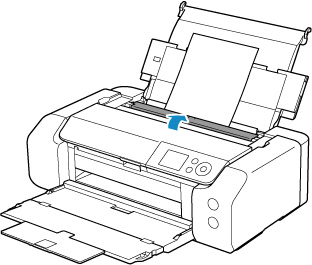
Pojawi się ekran rejestrowania informacji o papierze.
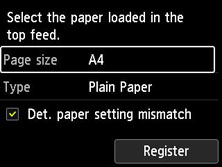
Jeśli załadowany papier jest zgodny z informacjami o papierze widocznymi na wyświetlaczu LCD drukarki, wybierz opcję Zarejestruj (Register) za pomocą przycisków 
 , a następnie naciśnij przycisk OK na drukarce.
Jeśli papier się różni od wskazanego, wybierz Roz. str. (Page size) lub Typ (Type) i naciśnij przycisk OK na drukarce. Następnie zarejestruj poprawne informacje o papierze.
 Ważne
Ważne
-
Informacje o prawidłowych ustawieniach papieru w sterowniku drukarki i informacji o papierze zarejestrowanych w drukarce można znaleźć w niżej wymienionych częściach:
- Ustawienia papieru w sterowniku drukarki i drukarce (Typ nośnika) (Windows)
- Ustawienia papieru w sterowniku drukarki i drukarce (Typ nośnika) (macOS)
- Ustawienia papieru w sterowniku drukarki i drukarce (Rozmiar papieru) (Windows)
- Ustawienia papieru w sterowniku drukarki i drukarce (Rozmiar papieru) (macOS)
Jeśli ustawienia papieru określone podczas drukowania są inne niż informacje o papierze zarejestrowane w drukarce:
Przykład:
- Ustawienia papieru wprowadzone w sterowniku drukarki podczas drukowania: A5
- Informacje o papierze dotyczące górnego podajnika zarejestrowane w drukarce: A4
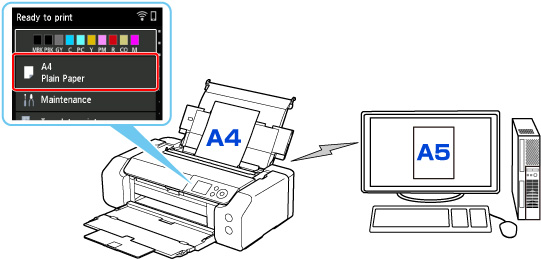
Po rozpoczęciu drukowania pojawi się odpowiedni komunikat.
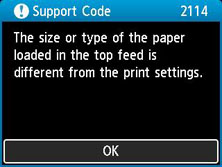
Ustawienia papieru określone przy drukowaniu zostaną wyświetlone na wyświetlaczu LCD po naciśnięciu przycisku OK na drukarce.
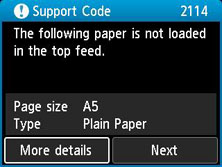
Wybierz Dalej (Next) za pomocą przycisków 
 i naciśnij przycisk OK na drukarce, aby wyświetlić poniższy ekran.
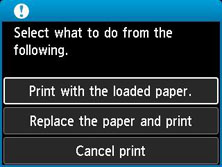
Wybierz odpowiednie działanie za pomocą przycisków i naciśnij przycisk OK na drukarce.
Uwaga
- W zależności od ustawień poniższe opcje mogą nie zostać wyświetlone.
- Drukuj na papierze w ust. kasety (Print with the loaded paper.)
-
Wybierz tę opcję, aby drukować na załadowanym papierze, korzystając z ustawień papieru określonych przy drukowaniu.
Przykład: jeśli rozmiar papieru wskazany przy drukowaniu to A5, a informacje o papierze dla górnego podajnika są zarejestrowane dla rozmiaru A4, wybierz tę opcję, aby wykonać wydruk na papierze A4 załadowanym do górnego podajnika, korzystając z ustawienia dla rozmiaru A5.
- Zmiana papieru i drukowanie (Replace the paper and print)
-
Wybierz tę opcję, aby drukować po zmianie papieru w górnym podajniku.
Przykład: jeśli rozmiar papieru wskazany przy drukowaniu to A5, a informacje o papierze dla górnego podajnika są zarejestrowane dla rozmiaru A4, wybierz tę opcję, aby wykonać wydruk po zmianie papieru w górnym podajniku na papier A5.
Po zmianie papieru i zamknięciu pokrywy otworu podajnika zostanie wyświetlony ekran rejestracji informacji o papierze w górnym podajniku. Zarejestruj informacje o papierze w drukarce zgodnie z rodzajem załadowanego papieru.
Uwaga- Jeśli nie znasz rozmiaru i rodzaju papieru, który powinien być załadowany do górnego podajnika, naciśnij przycisk Wstecz (Back) na drukarce. Rozmiar i typ papieru zostaną wyświetlone.
-
Informacje o prawidłowych ustawieniach papieru w sterowniku drukarki i informacji o papierze zarejestrowanych w drukarce można znaleźć w niżej wymienionych częściach:
- Ustawienia papieru w sterowniku drukarki i drukarce (Typ nośnika) (Windows)
- Ustawienia papieru w sterowniku drukarki i drukarce (Typ nośnika) (macOS)
- Ustawienia papieru w sterowniku drukarki i drukarce (Rozmiar papieru) (Windows)
- Ustawienia papieru w sterowniku drukarki i drukarce (Rozmiar papieru) (macOS)
- Anuluj druk. (Cancel print)
-
Anulowanie drukowania.
Wybierz tę opcję, jeśli chcesz zmienić ustawienia papieru określone przy drukowaniu. Zmień ustawienia papieru i ponów drukowanie.
Domyślne ustawienie wyświetlania komunikatu zapobiegającego nieprawidłowemu drukowaniu
-
W przypadku drukowania bez użycia sterownika drukarki (z panelu operacyjnego drukarki lub ze smartfona albo tabletu):
Komunikat zapobiegający nieprawidłowemu drukowaniu jest domyślnie włączony.
Aby zmienić wyświetlanie komunikatu zapobiegającego nieprawidłowemu drukowaniu w przypadku pomijania sterownika drukarki:
-
W przypadku drukowania przy użyciu sterownika drukarki:
Komunikat zapobiegający nieprawidłowemu drukowaniu jest domyślnie wyłączony.
Aby zmienić wyświetlanie komunikatu zapobiegającego nieprawidłowemu drukowaniu w przypadku używania sterownika drukarki:
- Zmiana trybu pracy drukarki (Windows)
- Zmiana trybu pracy drukarki (macOS)
Ważne
-
Gdy komunikat zapobiegający nieprawidłowemu drukowaniu jest wyłączony:
Drukarka rozpocznie drukowanie, mimo że ustawienia papieru na potrzeby drukowania różnią się od zarejestrowanych w drukarce informacji o papierze.
